Showing posts with label PHOTOSHOP. Show all posts

Cara menghaluskan Wajah Dengan Photoshop

Cara menghaluskan Wajah Dengan Photoshop

1. Buka Photoshop, disini saya menggunakan Photoshop CS3, namun tutorial ini bisa dipraktekkan juga di photoshop CS4 maupun CS5 bahkan CS6 beta
Caranya: Start >> All Program >> Adobe Photoshop CS3

2. Buka / Masukkan foto yang ingin kita haluskan kulitnya (make over)
Disini saya menggunakan Foto Tetangga saya, (tetangga jauh) hehehe...
memperhalus wajah
intermezzo: belum di make over aja dah manis :) ! Eits, yo, fokus kembali ke tutorial ayo (^_^>c^_^)

2. Tekan CRTL + J untuk menggandakan Layer

3. Saatnya memberikan efek Surface Blur
Caranya: Klik Filter > Blur > Surface Blur
property of ilmugrafis
jangan terpaku pada setting di atas hanya sebagai contoh, Gunakan sense of design anda
(disini saya memakai Radius 13 dan Threshold 14 karena saya suka make up yang minimalis)

Radius : menentukan ukuran area sampel untuk blur.

Threshold : mengontrol berapa banyak nilai-nilai tonal piksel di sampingnya harus menyimpang dari nilai pixel pusat sebelum menjadi bagian dari blur.
Piksel dengan perbedaan nilai kurang dari nilai Threshold tidak akan diblur.

4. Sekarang saatnya menambahkan Layer Mask
Layer mask disini fungsinya untuk menyembunyikan bagian layer pada Foto yang tidak diinginkan
Caranya: Klik Layer Mask (vector Mask)
property of ilmugrafis
Letaknya di sebelah kanan Fx

5. Klik Layer 1 (A) Lalu klik brush tool (B)
property of ilmugrafis

6. Pada Properties bar di sebelah atas, Dimana itu properties bar? belum tahu maka klik Gambar Layout Photoshop
property of ilmugrafis
Klik panah kecil agar muncul dropdown properties dari brush

7. Sekarang tekan (tombol D) pada keyboard untuk menresset background dan foreground, setelah itu tekan ( tombol X )
Ok, mari kita sapukan brush pada bagian yg lain (selain kulit) agar kesan naturalnya tidak hilang
property of ilmugrafis
Disini saya menyapukan ke area rambut, tapi gambar di atas (abu - abu) hanya ilustrasi saja.

Pada kenyataanya nanti hasil sapuan kita akan seperti ini:

property of ilmugrafis
Gambar Asli (sebelum diedit)
property of ilmugrafis
Gambar Hasil (setelah di Haluskan Kulitnya)


Anda Ingin mempunyai Akun Google Adsense 100 % Approve dan blog yang full approve GA, dan meraup untung yang besar dari GA, Cek di mari gan Cara Daftar Akun Adsense 100 % approve

membuat foto karikatur dengan photoshop

1. Buka file foto yang hendak kita edit. File-Open.
image ilmugrafis
foto yang akan diedit sebaiknya jenis foto dengan angle (arah pengambilan foto) dari depan.

2. Kemudian lakukan retouching pada bagian wajah, dengan
Clone Stamp Tool kita buat wajah semakin halus.

image ilmugrafis
Aktifkan Clone stamp tool atau tekan (S). tekan Alt dan klik pada permukaan wajah yang halus dengan daerah komposisi warna yang agak sama. Lepas Alt dan sapukan pada daerah wajah yang berbintik-bintik. Lakukan alt dan Klik lagi bila pada daerah dengan komposisi warna yang sudah beda. (cloning pada dearah gelap tidak pada daerah terang)

image ilmugrafis
Kalo hasilnya mukanya terlalu bopeng (rata semua), lakukan Burning dibagian yang terlihat gelap agar mendapatkan kembali bentuk wajah aslinya.
image ilmugrafis

3. Setelah Retouching pada wajah, maka didapatkan wajah yang halus dan terlihat seperti 3D modeling efect (karakter kartun 3D).

image ilmugrafis

Kemudian lakukan stretching pada gambar. Potong bagian kening ke atas dengan marquee tool.

image ilmugrafis
Dan tekan control+T, klik kanan dan pilih Distort.
image ilmugrafis
Lalu enter dan kepalanya jadi agak gede.

4. Sekarang kita pilih
Filter- Liquify.
Pilih Forward Warp Tool. Dan lakukan tarik menarik pada wajah yang ingin dibentuk.
image ilmugrafis
Warp tool bisa dicoba satu2, dan bentuk wajah sperti karet. Usahakan tonjolkan pada bagian wajah yang lebih identik.
Pada foto ini,saya tonjolkan bentuk muka, mulut dan matanya.


5. Bagi foto menjadi 2 bagian, kepala dan badan. Titik potong pada leher dan lakukan warping/stretching pada 2 bagian tersebut.

Pada Leher:
image ilmugrafis
Pada kepala:
image ilmugrafis Sambungkan kepala dan badan:
image ilmugrafis

6. Kemudian pilih
Filter- Artistic- Dry Brush. Setting komposisi brush size=1, brushdetail=10, texture=2, dan klik icon new effect layer dibagian kanan bawah.
image ilmugrafis
Kemudian pilih efek Rough Pastels dengan komposisi
image ilmugrafis
Pastikan texture= Burlap dan centang Invert.
(komposisi dapat diatur sesuai selera dan hasil yang diinginkan).

7. Tambahkan pernak-pernik hiasan pada gambar sebagai pemanis. Tambah Shadow pada setiap tepi wajah, biar dapat sentuhan animasinya. Dan bila ingin warna yang lebih pas tekan Ctrl+L atur sesuka hatimu.

Lihat hasilnya.
image ilmugrafis
Efek Karikatur by Endrytaze

Lihat Perubahannya:

image ilmugrafis
sumber


Waw.. Photoshop Jadikan Anda Lebih Muda !!

detail berita
Foto: Techradar
CALIFORNIA - Adobe Photoshop dengan fitur barunya dapat “menyulap” Anda menjadi lebih tua atau muda. Adalah fitur Aware Age Tool yang memungkinkan pengguna menambahkan atau mengurangi usia sesorang.

Belum diketahui apakah Photoshop CS6 hanya dapat merubah permukaan kulit atau dapat merubah bentuk tubuh yang berkaitan dengan usia.

“Saya berpendapat Adobe seharusnya mengatasi masalah ini sebelum CS6 dirilis” tutur Praktisi Photoshop Editor Ben Brain seperti dilansir Techradar, Rabu (4/4/2012).

“Bagaimana cara kerja Aware Age Tool juga belum diumumkan,” tambah Ben. Dia hanya mengisyaratkan akan ada kejutan lebih yang dibuat Adobe.

Sementara itu, Adobe Photoshop CS6 versi beta sudah tersedia untuk umum dan bisa di download disini . (okezone.com)

Download Adobe Photoshop CS6 Beta


Download Adobe Photoshop C6 Beta - melanjutkan artikel sebelumnya yaitu Adobe photoshop versi CS6 yang sudah rilis Buat kalian teman Tips adn Trik Computer yang ga sabar nungguin link untuk download adobe photosop, nah kali ini saya sudah akan memberikan link Download adobe CS6 ini yang sudah kalian tunggu sebagai seorang pecinta photoshop. Walaupun versinya masih beta tapi cukup bagus kok untuk mencoba bagaimana interface dan tampilan terbaru dari adobe Photoshop versi terbaru ini.
Apakah kalian tahu? Menurut sumber informasi Photoshop CS6 telah didownload lebih dari 500 ribu kali di minggu pertama perilisannya, di like 12 ribu pengguna facebook, terdapat dua ribu komentar, serta lebih dari 110 ribu tweet ini sungguh luar biasa yap langsung saja yang sudah tidak sabar .. ini saya kasih link downloadnya klik disini . . .
tersedia buat OS MAC dan OS WINDOWS di jamin gratissssssss
cicipi kesaktian adobe photoshop cs 6 ini :)

40 action photoshop vintage and retro (Part II)

ok di sini saya akan melanjutkan postingan saya yang sebelumnya tentang 40 action photoshop vintage and retro setelah mencari-cari di google dan saya pun menemukan kembali action photoshop yang ciamik dan sangat berguna untuk kita.. langsung saja cek this out :

Old style sepia effect

vintage photoshop actions

Vintagefeeling (5 actions)

vintage photoshop actions

Kitty’s Actions (7 actions)

vintage photoshop actions

Classic 3.8 (4 actions)

vintage photoshop actions

Powerful Colors 3.2 (5 actions)

vintage photoshop actions

action 009 “RETRO SPLASH”

vintage photoshop actions

Vintage Colors (8 actions)

vintage photoshop actions

cara menggunakan action di photoshop

ada dua cara menginstall action photoshop tersebut ke dalam photoshop kita..
cara:
1. langsung klik 2x pada action photoshop yang telah kita download
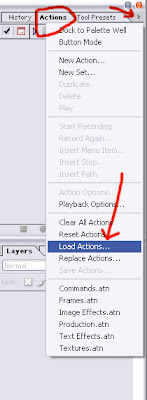
2. menginstallnya melalui load action caranya seperti di bawah ini :
    masuk ke action pallate:  (liat gambar)
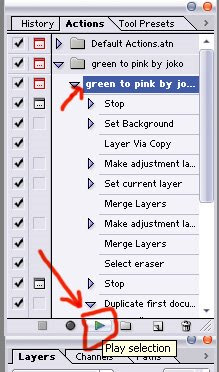
kemudian setelah load action yang anda punya, masukan/open sebuah gambar atau foto ke dalam photoshop caranya klik file lalu open kemuadian kalian tinggal klik file action yang sudah berada di action pallate kalian tinggal play (liat gambar di bawah ini) 

mudah bukan langsung selamat menggunakan action photoshop :)

40 action photoshop vintage and retro

action Photoshop dapat menghemat waktu yang sangat besar ketika mencoba untuk menambahkan efek khusus untuk foto.semua tentang membantu Anda menghemat waktu dan lebih produktif, saya telah mengumpulkan beberapa action Photoshop yang sangat berguna dan sangat bermanfaat. Koleksi khusus adalah untuk menambahkan tampilan vintage atau retro pada gambar kalian. Ada 49 tindakan di sini, sehingga kalian harus dapat menemukan beberapa untuk membantu Anda mencapai yang terlihat vintage atau retro sempurna.
langsung saja ini action-action photoshopnya,,,

photoshop actions – 139 (8 actions)

vintage photoshop actions

photoshop actions – 101 (4 actions)

vintage photoshop actions

Magical Effect 4.2 (3 actions)

vintage photoshop actions

Retro Action

vintage photoshop actions

Old Photo Action

vintage photoshop actions

sa-cool actions 1.05

vintage photoshop actions

cara mendownloadnya langsung saja klik pada judul action photoshop tersebut maka langsung di direct ke link downloadnya . . . dan cara installnya klik 2 kali pada action tersebut maka  akan langsung otomatis terinstall di dalam photoshop ... nah kemudian ini cara menggunakan action photoshop pada foto

menghilangkan Tahi Lalat Photoshop

Hai kawan,,, lama tak berjumpa. Pada Tutorial Photoshop kali ini gue mau bikin teknik mudah dan ampuh untuk mengilangkan tahi lalat tanpa crop ataupun bikin layer baru. :)

Gak ampe 5 menit itu,, tapi dengan satu catatan !!! Di komputer loe harus udah ke install Sotoshop ! hahaha

Langkah pertama :
Siapin Foto yang pengen loe edit, terserah loe. Mau pacar, istri, suami, temen, musuh. Yang penting dia punya “Tahi Lalat”
image
Kalau gak punya poto ambil aja poto diatas dengan cara kilik kanan > terus save

Buka Gambar tersebut dengan photoshop
Caranya kilik File > Open > trus kilik object/poto yang pengen loe edit
image
Lanjutt…
Jangan diliat cwenya, liat aja yang bikin nih tutorial !!!
Hahaha

Step selanjutnya ialah lo harus nyari tool yang namanya “Patch Tool”. Fungsinya ialah untuk membuang suatu object atau bidang, trus menggantikannya dengan yg lain. Agak ribet memang definisinya, wong ane ngasal ! hohoho Ini gue kasih tau letaknya
image
Kalau masih kurang jelas jug ague maklumin …
Tanggal muda ini brooo pas bikinnya, jadi gue agak kalem
image
Nah itu udah super duper jelas. Lanjut ke Photo, abis lo klik tool tadi coba lo bikin lingkaran disekitar tahi lalat. Tapi kudu manual, gak musti bullet juga ora nopo-nopo. Yang penting kudu disekitar tahi lalat.
image
Udah sangat jelas kan. Trus tinggal lo tahan trus geser ke kanan atau ke kiri. Tapi kalau ane sih lebih srek ke kanan, coz “Menuju Jalan Kebaikan” ! haha
Lebih tepatnya gini loh, kemanapun lo buang/geser cumin ada satu pesen : Loe kudu geser disekitar kulit/muka, kalau kagak loe coba aja. Gue yakin jadi kacau balau !!!
image
Abis loe geser tinggal kilik kanan > trus pijit Deselect dah !!
Kelar dah, gak ampe 5 menit kan.. cumin ane jelasinnya agak ribet aja, Harap dimaklumi wokeh !

dan hasilnya :
image

Pada mau lihat gak perbedaannya? ini gue kasih screenshootnya :
image
Lumayan real bukan

Nah sampai disini dulu perjumpaan kita, Lain waktu gue bikinin tutorial yang lebih mantap dan maknyus lagi.
Tutorial ini Bisa juga diaplikasikan buat menghilangkan jerawat :)

ilmuphotoshop.com

Photoshop CS6 Beta Sudah Bisa Diunduh Gratis


Adobe Photoshop CS6 (Ist.)
Jakarta - Berbicara mengenai olah foto, seakan tak bisa dipisahkan dari keberadaan program Photoshop keluaran Adobe. Dan kabar gembiranya, sekarang versi beta Photoshop CS6 yang menghadirkan selusin fitur baru, sudah bisa di-download gratis di labs.adobe.com.

Setelah seri sneak peek-nya yang mengundang rasa penasaran nongol di YouTube, Adobe akhirnya mempersilakan pengguna mencicipi produk olah foto ini. Berikut sekilas fitur-fitur anyarnya, seperti dikutip dari Forbes, Kamis (22/3/2012):

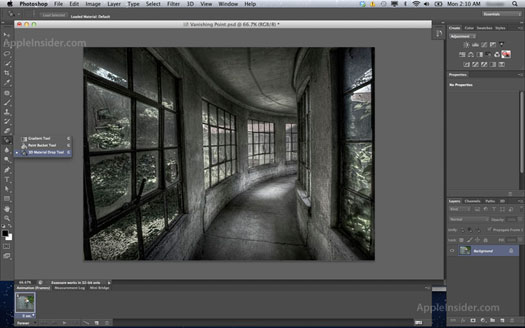
User Interface: Yang pertama terlihat menonjol di versi ini adalah tampilan mukanya di mana Adobe memasang warna abu-abu gelap, menyerupai UI Lightroom dan Premiere Pro.

Performa: Adobe menjanjikan pemuatan foto berukuran besar tak lagi berlangsung lamban. Ini terwujud berkat adanya Adobe Mercury Graphics Engine yang mampu meminimalisir waktu render.

Video editing: Berita bagus bagi para videographer, sebab Adobe sudah menghadirkan fitur-fitur dasar editing video. Yang ini ditujukan bagi pengguna yang malas berpindah program untuk melakukan editing sederhana.

Blur: Pengguna bisa dengan mudah mengubah depth of field sebuah foto atau mengaplikasikan filter tilt-shift.

Content aware: Penggiat foto dimungkinkan untuk memindahkan obyek yang ada di foto dengan lebih mudah.

Untuk bebas mengunduh versi beta CS6, pengguna harus memiliki Adobe ID terlebih dahulu. Nah, bagi yang menanti full version-nya, CS6 kabarnya akan hadir di paruh pertama 2012 ini. Kita tunggu saja.

detikInet
Related Posts Plugin for WordPress, Blogger...
Exit thank you :)
Powered by Blogger.